Thursday, April 6, 2017
Ingin tau Cara Merawat Komputer dengan Mudah
Ingin tau Cara Merawat Komputer dengan Mudah

- Scan Komputer Anda dengan Antivirus pilihan Anda secara rutin, dan juga selalu perbaharui antivirus yang telah Anda miliki dalam komputer Anda.
- Lakukanlah Disk Cleanup secara rutin tujuannya adalah agar ruang pada harddisk kita berfungsi dengan maksimal.
- Lakukan Disk Defragment yang sudah tersedia dalam komputer Anda tujuannya adalah untuk menjaga agar sistem operasi dapat merapikan file file Anda yang berada buakn pada tempatnya.
- Hapuslah program atau file yang sudah tidak Anda gunakan lagi.
Available link for download

Tuesday, April 4, 2017
Komputer Yang Dikendalikan Pikiran
Komputer Yang Dikendalikan Pikiran
Teknologi komputer yang dikendalikan pikiran mengambil satu langkah ke depan bersama Intel dengan pengembangan komputer yang dikendalikan pikiran.
Saat ini, komputer yang dioperasikan oleh tenaga otak memerlukan penggunanya untuk menggerakan kursor pada layar secara mental, akan tetapi komputer yang baru akan dibuat secara langsung membaca kata-kata yang dipikirkan oleh sang pengguna.
Para ilmuwan Intel sedang memetakan aktifitas otak ketika orang memikirkan kata-kata tertentu, dengan cara mengukur aktifitas di sekitar 20.000 lokasi di otak. Alat yang digunakan untuk melakukan pemetaan saat ini adalah pemindai Pencitraan Resonansi Magnetik yang mahal, sama seperti yang digunakan di berbagai rumah sakit, tapi peneliti senior di Intel yaitu Dean Pomerlau mengatakan bahwa peralatan yang lebih kecil yang akan dikenakan di kepala sedang dikembangkan. Setelah aktifitas otak dipetakan komputer akan bisa menentukan kata apa yang sedang dipikirkan dengan mengidentifikasi pola-pola otak yang sama dan perbedaan di antaranya.
Pomerlau mengatakan bahwa kata-kata menghasilkan aktifitas di bagian-bagian otak yang berhubungan dengan apa yang direpresentasikan oleh kata tersebut. Jadi, memikirkan kata tentang makanan seperti apel menghasilkan aktifitas di bagian-bagian otak yang berhubungan dengan rasa lapar, di lain pihak sebuah kata yang terasosiasi secara fisik seperti sekop, menghasilkan aktifitas di wilayah-wilayah yang berhubungan dengan korteks motorik untuk menghasilkan pergerakan fisik menggali. Dengan cara ini komputer dapat menyimpulkan sifat sebuah kata untuk mempersempit dan dengan cepat mengidentifikasinya.
Sebuah prototipe yang sudah bisa berfungsi, sudah dapat mendeteksi kata-kata seperti rumah, obeng dan lumbung, tapi dengan perkembangan pemindaian otak yang lebih canggih, kemampuan komputer untuk memahami pikiran akan meningkat.
Jika rencananya berhasil, para pengguna bisa menjelajahi internet, menulis surel dan menjalankan aktifitas di komputer hanya dengan cara memikirkannya. Direktur Laboratorium Intel Justin Ratner mengatakan bahwa jelaslah bahwa manusia tidak lagi dibatasi oleh penggunaan papan tuts/keyboard dan tetikus/mouse, dan pembacaan pikiran merupakan antarmuka pengguna yang terbaik. Dia mengatakan bahwa dia yakin masalah-masalah yang menyangkut privasi bisa ditanggulangi.
Orang-orang normal pengguna komputer mungkin enggan untuk mengadopsi teknologi yang mengoperasikan komputer dengan membaca pikiran mereka, akan tetapi di lain pihak, mereka yang tidak bisa menggunakan papan tuts atau tetikus karena cacat seharusnya tahu bahwa teknologi baru ini memberikan mereka kebebasan dan kesempatan lebih untuk berkomunikasi.
from : http://sainspop.blogspot.com/
Available link for download
Sunday, March 19, 2017
Mematikan Shutdown otomatis Komputer di Windows
Mematikan Shutdown otomatis Komputer di Windows
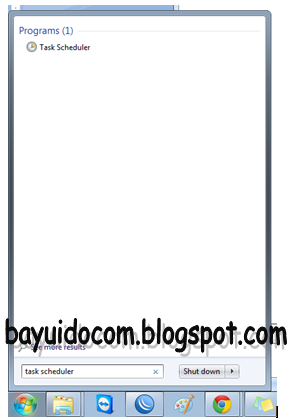


Selamat mencoba dan semoga berhasil.
Silahkan berkomentar bila masih ada yang belum dimengerti.
Terimakasih sudah berkunjung diblog saya.
Note:
Available link for download
Thursday, March 16, 2017
Mengghost Komputer Lewat Jaringan Anda
Mengghost Komputer Lewat Jaringan Anda
Tag : Ghost | Komputer | Lewat | Jaringan
Langsung saja ke permasalahan nya yang pertama adalah:
- Sebuah DHCP server anda bsia memakai sebuah acces point untuk melakukan ini anda juga dapat memakai program DHCP server for windows ini link untuk tutor DHCP server nya.
- Lalu yang anda butuhkan adalah software norton ghost nya yang pasti ini link downloadnya
- Dan yang pasti adalah software Ghost Server nya ini link downloadnya
- Setelah anda mendownload semua program yang diperlukan, langkah selanjutnya yaitu

lalu lakukan langkah seperti ini
1. Beri nama session di serv nya
2. Pilih restore image karena anda akan merestore image ke komputer yang anda ingin ghost
3. Pilih Partition karena anda ingin mengghost hanya partisi OS nya saja
4. Lalu cari dimana anda menyimpan file ghost anda
5. Dan klik accept klien


Available link for download
Saturday, March 11, 2017
Mematikan Disable Internet Pada Komputer Tertentu di Mikrotik
Mematikan Disable Internet Pada Komputer Tertentu di Mikrotik

Untuk yang saat ini saya akan membahas dahulu bagaimana cara Mematikan/Disable Internet Pada Komputer Tertentu di Mikrotik.
Sebelum melakukan ketahap settingan ini mungkin anda butuh membaca artikel sebelumnya
- Setting Speedy Dengan Mikrotik
- Cara Backup dan Restore Settingan Mikrotik / Cara Export & Import Settingan Mikrotik
- Mencegah User Tidak Mengganti IP Address STATIS
Setelah paham membaca artikel sebelumnya berikut langkah-langkah mematikan/mendisable internet beberapa komputer di Mikrotik :
a. Buka Mikrotik dengan Winbox (download disini)
b. Buka menu IP – Firewall
c. Pada menubar Filter Rules klik tambah
d. Menubar Firewall Rule - General :
Chain = Forward
Out Interface = Speedy (Lihat di Menu IP – Addresses, Nama Interface terdapat IP Public – Huruf “D”)

e. Pergi ke menubar Advanced, isi kan MAC address yang terdapat di menu IP – ARP.
Contoh :
Src. Mac Address : 00:1F:C6:XX:XX:X

f. Kemudian di menubar Action pilih drop, beri keterangan siapa nama client/komputer di menu bagian kanan “Comment” misal Bayu No Speedy - klik OK.

Untuk pembelajaran cepatnya saya akan berikan scriptnya di New Terminal seperti ini :
/ip firewall filter add chain=forward out-interface=speedy src-mac-address=XX:XX:XX:XX:XX:XX action=drop comment=Bayu_No_Speedy
Pada src-mac-address ganti dengan Mac add komputer client yang akan dimatikan internetnya.

g. Maka hasilnya akan seperti gambar dibawah ini.

Note :
Bila anda mempunyai 2 speedy maka lakukanlah settingan seperti diatas dan yang berbeda hanya terletak pada di Menubar General - Out Interface, bisa lihat contoh gambar dibawah ini.

h. Untuk mengetahui berhasil apa tidak maka komputer yang sebelumnya bisa browsing maka tidak akan bisa browsing dan biasanya ada tanda segitiga kuning di icon network bagian bawah kanan serta akses internet di Network and Sharing Center akan bertanda silang.

Selanjutnya anda bisa menentukan sapa saja yang bisa mendapatkan akses internet.
Selamat mencoba, semoga berhasil dan bermanfaat.
Available link for download
Wednesday, March 1, 2017
Mengapa Komputer Hang
Mengapa Komputer Hang

Sebenarnya ada kemiripan antara komputer hang dengan blue screen of dead. Keduanya menyebabkan komputer tidak menanggapi perintah kita. Bedanya adalah kalau blue screen of dead layar jadi biru dan meninggalkan pesan tertentu, sedangkan komputer crash adalah berhenti begitu saja dengan menyisakan layar terakhir yang bisa muncul.
Jika itu terjadi, apa yang seharusnya Anda lakukan untuk mengatasi komputer hang ?
- Ketika komputer hang, jangan langsung pingsan dulu….. tunggu besok saja ya. Duduklah tenang, ingat-ingat adakah perubahan yang Anda lakukan atau adakah peristiwa yang kemungkinan jadi penyebabnya.
- Kita mulai dari penambahan hardware. Adakah hardware yang Anda tambahkan sebelum itu terjadi? Jika ada berarti tidak salah lagi hardware itu yang jadi penyebabnya. Keluarkan hardware tersebut.
- Goncangan fisik keras pada komputer. Jika ada goncangan yang baru saja terjadi pada komputer maka itu juga bisa jadi penyebabnya. Itu berarti bahwa ada hardware yang bergeser dari kedudukannya, misalnya hard disk. Untuk pekerjaan ini Anda harus membuka casing komputer.
- Ada kemungkinan ketika kita mengupgrade windows, ada driver yang tidak kompatibel lagi sehingga driver tersebut dianggap sudah kuno oleh sistem operasi. Untuk keperluan ini Anda harusnya surfing internet untuk menemukannya.
- Bad random access memory (RAM) modul juga dapat menyebabkan komputer hang, ini sudah saya bahas pada artikel Tanda-Tanda Kerusakan Memory Komputer. Ada kemungkinan RAM rusak karena overheating. Penempatan memori yang tidak tepat juga harus dicurigai. Perbaiki kedudukan memori pada tempatnya.
- Masalah hard disk. Sebuah hard drive rusak atau terfragmentasi dapat menyebabkan masalah ini sehingga hard drive harus secara teratur di-defrag. Berapa sering hard disk didefrag? Saya biasa melakukannya sebulan sekali, full defrag.
- Kesalahan pada setting BIOS misalnya melakukan overclocking juga dapat menyebabkan masalah komputer hang. Jika Anda melakukan overclocking ketika komputer hang, kembalikan dulu ke posisi normal
- Perangkat lunak tambahan pihak ketiga, atau software yang berasal dari luar Microsoft ®, dapat menyebabkan komputer macet oleh konflik dengan program lain atau dengan sistem operasi itu sendiri. Kadang-kadang file patch tersedia dari situs web pihak ketiga yang bersangkutan bisa memperbaiki masalah. Adakah software tambahan yang baru saja Anda install? Jika ada, itu mencurigakan jadi penyebabnya.
- Jika semua yang saya sebutkan diatas Anda yakin bukan sebagai penyebabnya, maka kecurigaan kita yang terakhir adalah virus, trojan, worm dan kawan-kawannya. Scan komputer Anda dan pastikan bersih dari virus dkk.
Available link for download
Saturday, February 4, 2017
Memperbaiki Komputer Mati Tidak Bisa nyala
Memperbaiki Komputer Mati Tidak Bisa nyala
Hal ini Bisa di sebabkan Oleh :
> Kabel Listrik tidak terpasang dengan benar
> Kabel ada yang putus
> Power Suply Mengalami Kerusakan
> Kerusakan di Ups atau Stabilzer ( bila anda menggunakannya )
Cara Penangananya:
1. Silahkan dicek semua konneksi kabel yang ada di CPU, bila ada kabel yang belum terpasang dengan benar maka pasangkan kembali dengan benar
2. Cek apakah Kabel ada yang rusak, terputus jika ada, ganti kabel tersebut.
3. Cek Power Suply, Biasanya bila Power Suply yang mati maka kipasnya juga ikut mati, Dna untuk lebih jelasnnya anda bisa mengeceknya dengan menghubungkan Kabel Yang berwarna Hijau dengan kabel yang berwarna Abu-abu. jika kipas yang ada pada power suply tidak juga mau menyala berarti Power suply mengalami kerusakan, Ganti dengan yang baru. atau bisa anda bawa ke teknisi komputer.
4. Jika anda menggunakan Ups atau Stabilzer periksalah kembali apakah kedua alat tersebut masih berfungsi normal.
5. Bila anda sudah melakukan penangan diatas dan komputer masih juga tidak mau menyala, kemungkinan ada kerusakan Pada Motherbornya, Sebaiknya anda bawa ke teknisi komputer.
Available link for download
Thursday, February 2, 2017
Merubah Bahasa Komputer Menjadi Bahasa Indonesia
Merubah Bahasa Komputer Menjadi Bahasa Indonesia
Samsung kembali membuktikan eksistensinya dengan meluncurkan smartphone flagship terbarunya, Galaxy S4. Bukan sekedar mengusung jeroan yang dapat menghasilkan kinerja gahar, Suksesor Galaxy SIII ini juga diberikan dengan berbagai sensor, apa saja? Berikut uraiannya.
1. Sensor Gesture
Sensor ini mampu mengenali gerakan tangan pengguna melalui sinar inframerah. Dua buah sensor yang diletakan berdekatan dengan kamera ini memungkinkan pengguna tak perlu bersentuhan langsung dengan layar.
Misalnya, ketika membuka beberapa koleksi gambar, cukup sapu tangan Anda di atas layar dan sensor akan membaca gerakan ke kanan atau ke kiri. Fitur yang menggunakan sensor ini adalah Air gesture.
2. Sensor Proximity
Sensor ini dapat mengenali jauh-dekatnya perangkat dari wajah pengguna. Perangkat secara langsung melakukan panggilan suara dan mematikan layar untuk mencegah sentuhan tak terduga ketika pengguna sedang menggunakan Galaxy S4.
3. Sensor Gyro
Sensor yang dapat mengenali kecenderungan ini digunakan pada fitur Smart Control yang dapat mengenali wajah pengguna ketika sedang menatap layar. Ini juga dapat berfungsi untuk menyusun layar ke atas dan bawah hanya dengan menggerakkan Galaxy S4.
4. Sensor Akselometer
Sensor yang dapat mengukur gerakan perangkat, ini dapat digunakan sebagai pasometer yang dapat menghitung banyaknya langkah pengguna.
5. Sensor Barometer
Barometer berperan untuk mengukur tekanan atmosfer di lokasi serta ketinggian lokasi. Karena barometer dapat menghitung berapa banyak kalori yang dibakar sesuai dengan tekanan atmosfer, maka Samsung menggunakan sensor ini untuk memperkuat fitur S Health.
6. Sensor Geomagnetik
Sensor ini dapat mendeteksi medan magnet melalui tiga sumbu. Sensor ini digunakan untuk Digita Compass MAP.
7. Sensor Suhu
Sensor ini mampu mengidentifikasi suhu udara dan tingkat kelembaban di lingkungan sekitar menggunakan lubang kecil yang diletakkan di bagian bawah perangkat.
8. Hall Sensor
Sensor ini mengenali apakah aksesori S Cover tengah dipasang atau tidak. Aksesoris ini dijual terpisah dengan harga sekira Rp400 ribu.
9. Sensor RGB
Dapat menghitung kecepatan cahaya dan mengaplikasikannya pada layar Samsung Adapt (Samsung Adapt Display), yang akan mengoptimalkan tingkat kecerahan dan ketajaman pada layar. Lewat sensor ini diklaim dapat mengurangi kelelahan mata berhadapan dengan layar saat membaca e-book atau menjalankan aplikasi lain.
Sumber :http://www.didno76.com/2013/04/9-sensor-yang-perkuat-galaxy-s4.html
Available link for download
Komputer Laptop Hang atau Restart Sendiri Blue Screen
Komputer Laptop Hang atau Restart Sendiri Blue Screen
 Berikut saya akan membahas tentang Komputer/Laptop Hang atau Restart Sendiri (Blue Screen), pastinya akan menjengkelkan bila saat sedang mengerjakan sesuatu yang sudah banyak namun belum tersimpan. langsung saja lihat kilasan dan permasalahan beserta solusinya berikut ini.
Biasanya komputer/laptop yang sudah lama sering digunakan mengalami kerusakan beraneka ragam mulai dari komputer/laptop hang, tiba-tiba restart sendiri kadang menampilkan bluescreen, setelah restart tidak bisa masuk windows bahkan sampai tidak ada bunyi namun tidak menampilkan apa-apa dilayar atau blank.
Berikut saya akan menjelaskan bagaimana cara mengatasi gejala-gejala kerusakan yang ada.
1. Komputer/Laptop Hang
Gejala : Tidak bisa digerakkan sama sekali dan lampu indikator harddisk di casing bagian depan PC menyala keduanya.
Penyebab : Memory/Harddisk error
Solusi :
Memori = ambil memorynya bersihkan kuningan dengan penghapus bila masih nge-hang coba pakai memory lain.
Harddisk = coba masuk safemode, jalankan/scan antivirus (disarankan memakai smadav dan avast karena penulis sering dan selalu menggunakannya), perbaiki harddisk dengan cmd di safemode dengan perintah "chkdsk"(tanpa tandapetik) apakah ada yang rusak file disystem C:, bila terdapat sangat banyak virus disarankan agar memindahkan semua data dahulu ditempat lain baru diInstall windowsnya kembali dengan format dahulu semua partisi, bila belum bisa coba pakai harddisk lain.


2. Komputer/Laptop Restart sendiri
Gejala :
pertama restart tiba-tiba (jarang),
kedua restart sendiri saat mau masuk windows/masih saat lambang windows tampil,
ketiga restart sendiri setelah masuk windows.
Penyebab :
pertama Suhu Processor melebihi batas normal/powersupply tidak stabil,
kedua windows error/harddisk error/Driver Windows tidak cocok
ketiga processor sudah aus/powersupply tidak kuat/memory error
Solusi :
pertama bila masih bisa masuk windows coba Cek suhu dengan aplikasi speedfan anda bisa downloadnya disini bila suhu sangat tinggi kemungkinan pasta untuk pendingin sudah kering, cara memakai pastanya berada diantara processor dengan heatshing(pendingin besi terdapat kipas diatasnya), kemudian coba cabut semua kabel didalam pc/laptop dan pasang kembali/pakai powersupply lainnya,
kedua coba repair pakai dvd windowsnya, cek harddisk seperti solusi sebelumnya,
ketiga coba ganti satu persatu antara sparepart processor beserta heatshingnya/powersupply/memorynya/bisa jadi cardwifinya.
Note :
Coba pakai charger lain, kemungkinan bisa charger laptop anda bermasalah sehingga aliran listrik menjadi konslet, cocokan voltase dan ampere charger laptop anda sesuai aslinya.
Semoga tutorial ini bermanfaat.
Terima Kasih.
Available link for download
Friday, January 6, 2017
Jaringan Komputer
Jaringan Komputer
Silahkan Download saja modul nya DI SINI
1. Modul HAKEKAT & INSTALASI SISTEM OPERASI LINUX
2. Modul WEB Hosting
Available link for download
Thursday, December 8, 2016
Mengenal tipe tipe prosesor komputer
Mengenal tipe tipe prosesor komputer
 Ada bermacam – macam merk prosesor, tetapi didunia usaha ada dua vendor prosesor besar yang merajai dunia usaha processor. Merk amd serta intel. Ke-2 perusahaan prosesor ini saling berkompetisi didalam dunia usaha, mereka senantiasa berlomba¬lomba mengembangkan kinerja prosesornya. Bagaimana langkah menentukan prosesor yang sesuai dengan kinerja kita?
Available link for download
Sunday, November 27, 2016
Menganalisa Kerusakan Motherboard dan CPU Komputer Yang Berbunyi Beep
Menganalisa Kerusakan Motherboard dan CPU Komputer Yang Berbunyi Beep
1.)Tidak terdengar suara “Beep” serta monitor tidak ada tampilan apapun,
 untuk kasus ini kita tidak bisa memastikan perangkat keras mana yang bermasalah. lepas semua perangkat keras yang menempel pada motherboard kemudian bersihkan. namun apabila tampil bios tetapi tidak mau masuk ke OS-nya (Windows, Linux, Mac) coba periksa kabel harddisk kencangkan bila kendor.
2.) “beep” pendek 1 kali,
berarti komputer sobat dalam keadaan normal atau baik, akan tetapi bila pada layar monitor tetap tidak tampil gambar, coba sobat cek kabel konektor dari CPU ke monitor apakah sudah terpasang dengan benar.
3). “Beep” 2 kali pendek,
berarti ada masalah pada setting CMOS, coba reset CMOS dengan mengubah posisi jumper pada mother board, biasanya ada 6 atau 8 pin (kaki) sobat cari saja tulisan clear CMOS yang dihubungkan antara kaki nomer berapa dan berapa (tiap motherboard berbeda)
4).“Beep” 1 kali panjang dan 1 kali pendek
berarti terdapat masalah pada RAM, periksa RAM sobat apakah sudah terpasang dengan baik, atau copot RAM-nya dahulu lalu bersihkan dengan Penghapus karet dan bersihkan pula slot tempat RAM dengan kuas.
5).“Beep” 1 kali panjang dan 2 kali pendek
berarti ada masalah pada monitor atau VGA card sobat, Periksalah apakah monitor masih bagus dan periksa VGA card, cabut dan bersihkan.
6). “Beep” 1 kali panjang dan 3 kali pendek
berarti ada masalah dengan Keyboard (Papan ketik) sobat, Periksa konektor atau sambungan dari CPU ke Keyboard, kencangkan apabila kendor dan jangan sampai salah tempat dengan konektor mouse, biasanya berbeda warna, sesuaikan dengan warna konektor dari keyboard sobat, kecuali sobat menggunakan konektor USB tentu tidak ada perbedaan.
7).“Beep” 1 kali panjang dan 9 kali pendek,
berarti terdapat masalah pada ROM BIOS, untuk mengatasinya ganti ROM BIOS dengan yang baru, dengan mencopot ROM BIOS dari socketnya, cari yang sesuai dengan type atau merk motherboard yang sobat pakai.
8).“Beep” pendek secara terus menerus
berarti ada masalah dalam PSU (Power Supply Unit) dikarenakan tegangan yang tidak stabil.
9).“Beep” panjang secara terus menerus
berarti ada masalah dengan RAM, periksa dan bersihkan RAM berikut slotnya.
"tidak semua motherboard memiliki kode beep yang sama,penjelasan diatas hanya secara garis besarnya saja atau secara umum saja".
Bila ada sobat blogger ada yang mau menambahkan silahkan isi kotak komentar agar kita sama-sama bisa saling belajar.
Available link for download
Saturday, November 19, 2016
Mengajari Anak Menggambar di Komputer
Mengajari Anak Menggambar di Komputer
 Ayo siapa diantara para orang tua yang tidak ingin melihat anaknya tumbuh berkembang menjadi anak yang sehat, cerdas dan kreatif, sobat dan juga saya malah berdo’a agar para putra/putri kita menjadi anak yang membanggakan disemua bidang terutama bidang teknologi, bagi sobat yang puya dede hobi corat coret dan rasa mau tahunya sangat tinggi hal ini bisa kita sikapi dengan cara memperkenalkan teknologi lebih dini khususnya komputer, mungkin mulai dengan cara menggerakkan mouse atau mengetik abjad sembarang, Nah... bagi ortu yang punya dede kecil mungkin bisa mencoba mengajari putra/putrinya untuk menggambar di komputer dengan mendownload free software media menggambar ini, tinggal dijalankan file .EXE-nya pilih gambar dan sesuaikan warnanya lalu letakkan pada medianya, semoga putra/putri Anda dan saya menjadi anak yang cerdas dan kreatif...
Available link for download
Sunday, October 30, 2016
LANGKAH LANGKAH MERAKIT KOMPUTER
LANGKAH LANGKAH MERAKIT KOMPUTER

- Penyiapan Motherboard
Gambar Motherboard (tampak atas)


Bagian – bagian Motherboard

2. Memasang Prosessor
Prosessor lebih mudah dipasang sebelum motherboard menempati casing. Cara memasang prosessor jenis socket dan slot berbeda.Jenis socket
- Tentukan posisi pin 1 pada prosessor dan socket prosessor di motherboard, umumnya terletak di pojok yang ditandai dengan titik, segitiga atau lekukan.
- Tegakkan posisi tuas pengunci socket untuk membuka.
- Masukkan prosessor ke socket dengan lebih dulu menyelaraskan posisi kaki-kaki prosessor dengan lubang socket. rapatkan hingga tidak terdapat celah antara prosessor dengan socket.
- Turunkan kembali tuas pengunci.
Gambar Prosessor

Jenis Slot
o Pasang penyangga (bracket) pada dua ujung slot di motherboard sehingga posisi lubang pasak bertemu dengan lubang di motherboard
o Masukkan pasak kemudian pengunci pasak pada lubang pasak
o Selipkan card prosessor di antara kedua penahan dan tekan hingga tepat masuk ke lubang slot.
3. Memasang Heatsink
Fungsi heatsink adalah membuang panas yang dihasilkan oleh prosessor lewat konduksi panas dari prosessor ke heatsink.Untuk mengoptimalkan pemindahan panas maka heatsink harus dipasang rapat pada bagian atas prosessor dengan beberapa clip sebagai penahan sedangkan permukaan kontak pada heatsink dilapisi gen penghantar panas.Bila heatsink dilengkapi dengan fan maka konektor power pada fan dihubungkan ke konektor fan pada motherboard.
4. Memasang Modul Memori
Modul memori umumnya dipasang berurutan dari nomor socket terkecil. Urutan pemasangan dapat dilihat dari diagram motherboard.Setiap jenis modul memori yakni SIMM, DIMM dan RIMM dapat dibedakan dengan posisi lekukan pada sisi dan bawah pada modul.Cara memasang untuk tiap jenis modul memori sebagai berikut.
Jenis SIMM
o Sesuaikan posisi lekukan pada modul dengan tonjolan pada slot.
o Masukkan modul dengan membuat sudut miring 45 derajat terhadap slot
o Dorong hingga modul tegak pada slot, tuas pengunci pada slot akan otomatis mengunci modul.
Jenis DIMM dan RIMM
Cara memasang modul DIMM dan R IMM sama dan hanya ada satu cara sehingga tidak akan terbalik karena ada dua lekukan sebagai panduan. Perbedaanya DIMM dan RIMM pada posisi lekukan
1. Rebahkan kait pengunci pada ujung slot
2. sesuaikan posisi lekukan pada konektor modul dengan tonjolan pada slot. lalu masukkan modul ke slot.
3. K ait pengunci secara otomatis mengunci modul pada slot bila modul sudah tepat terpasang.
5. Memasang Motherboard pada Casing
Motherboard dipasang ke casing dengan sekerup dan dudukan (standof f). Cara pemasangannya sebagai berikut:
- Tentukan posisi lubang untuk setiap dudukan plastik dan logam. Lubang untuk dudukan logam (metal spacer) ditandai dengan cincin pada tepi lubang.
- Pasang dudukan logam atau plastik pada tray casing sesuai dengan posisi setiap lubang dudukan yang sesuai pada motherboard.
- Tempatkan motherboard pada tray casing sehinga kepala dudukan keluar dari lubang pada motherboard. Pasang sekerup pengunci pada setiap dudukan logam.
- Pasang bingkai port I/ O ( I / O Sheild) pada motherboard jika ada.
- Pasang tray casing yang sudah terpasang motherboard pada casing dan kunci dengan sekerup.
6. Memasang Power Supply
Beberapa jenis casing sudah dilengkapi power supply. Bila power supply belum disertakan maka cara pemasangannya sebagai berikut:
1. Masukkan power supply pada rak di bagian belakang casing. Pasang ke empat buah sekerup pengunci.
2. Hubungkan konektor power dari power supply ke motherboard. Konektor power jenis AT X hanya memiliki satu cara pemasangan sehingga tidak akan terbalik. Untuk jenis non AT X dengan dua konektor yang terpisah maka kabel-kabel ground warna hitam harus ditempatkan bersisian dan dipasang pada bagian tengah dari konektor power motherboard. Hubungkan kabel daya untuk fan, jika memakai fan untuk pendingin CPU.
7. Memasang Kabel Motherboard dan Casing
Setelah motherboard terpasang di casing langkah selanjutnya adalah memasang kabel I / O pada motherboard dan panel dengan casing.
1. Pasang kabel data untuk floppy drive pada konektor pengontrol f loppy di motherboard
2. Pasang kabel ID E untuk pada konektor ID E primary dan secondary pada motherboard.
3. Untuk motherboard non A T X . Pasang kabel port serial dan pararel pada konektor di motherboard. Perhatikan posisi pin 1 untuk memasang.
4. Pada bagian belakang casing terdapat lubang untuk memasang port tambahan jenis non slot. Buka sekerup pengunci pelat tertutup lubang port lalumasukkan port konektor yang ingin dipasang dan pasang sekerup kembali.
5. Bila port mouse belum tersedia di belakang casing maka card konektor mouse harus dipasang lalu dihubungkan dengan konektor mouse pada motherboard.
6. Hubungan kabel konektor dari switch di panel depan casing, L E D, speaker internal dan port yang terpasang di depan casing bila ada ke motherboard. Periksa diagram motherboard untuk mencari lokasi konektor yang tepat.
8. Memasang Drive
Prosedur memasang drive hardisk, f loppy, CD R O M, CD- R W atau D V D adalah sama sebagai berikut:
10. Copot pelet penutup bay drive ( ruang untuk drive pada casing)
11. Masukkan drive dari depan bay dengan terlebih dahulu mengatur seting jumper ( sebagai master atau slave) pada drive.
12. Sesuaikan posisi lubang sekerup di drive dan casing lalu pasang sekerup penahan drive.
13. Hubungkan konektor kabel ID E ke drive dan konektor di motherboard ( konektor primary dipakai lebih dulu)
14. Ulangi langkah 1 samapai 4 untuk setiap pemasangan drive.
15. Bila kabel ID E terhubung ke du drive pastikan perbedaan seting jumper keduanya yakni drive pertama diset sebagai master dan lainnya sebagai slave.
16. K onektor ID E secondary pada motherboard dapat dipakai untuk menghubungkan dua drive tambahan.
17. F loppy drive dihubungkan ke konektor khusus f loppy di motherboard
Sambungkan kabel power dari catu daya ke masing-masing drive.
9. Memasang Card Adapter
Card adapter yang umum dipasang adalah video card, sound, network, modem dan SCSI adapter. Video card umumnya harus dipasang dan diinstall sebelum card adapter lainnya. Cara memasang adapter:
1. Pegang card adapter pada tepi, hindari menyentuh komponen atau rangkaian elektronik. Tekan card hingga konektor tepat masuk pada slot ekspansi di motherboard
2. Pasang sekerup penahan card ke casing
3. Hubungkan kembali kabel internal pada card, bila ada.
10. Penyelesaian Akhir
Ini adalah penyelesaian akhir.
o Pasang penutup casing dengan menggeser
o sambungkan kabel dari catu daya ke soket dinding.
o Pasang konektor monitor ke port video card.
o Pasang konektor kabel telepon ke port modem bila ada.
o Hubungkan konektor kabel keyboard dan konektor mouse ke port mouse atau poert serial (tergantung jenis mouse).
o Hubungkan piranti eksternal lainnya seperti speaker, joystick, dan microphone bila ada ke port yang sesuai. Periksa manual dari card adapter untuk memastikan lokasi port.
Tes apakah komputer sudah berfungsi, saatnya menekan tombol power. Jika komputer sudah bisa menampilkan BIOS (biasanya berupa tampilan menu berwarna biru), maka kemungkinan besar Anda telah berhasil merakit komputer. Kini tinggal menginstal sistem operasi dan melengkapinya dengan program-program lain sesuai kebutuhan.
Sepertinya memang mudah. Tapi jika masih ragu, pastikan Anda bertanya ke toko komputer tempat Anda membeli komponen-komponen komputer, apakah pilihan-pilihan komponen Anda sudah sesuai dan kompatibel satu sama lainnya. Terutama mengenai pilihan motherboard, prosesor, dan memori-nya. Selamat Mencoba
Available link for download
Sunday, October 16, 2016
Kenapa Komputer sering restart
Kenapa Komputer sering restart
Penyebab Komputer sering restart antara lain :
1. Komputer sering restart karena Processor overheating (terlalu panas).
Cara cek processor yang overheating (terlalu panas) :
* Melihat kondisi temperatur pada menu Hardware Monitor di BIOS
* Menggunakan program monitoring temperatur seperti misalnya CPUID Hardware Monitor
* Mengecek secara manual yaitu dengan membuka casing CPU dan meraba sendiri temperatur pada bagian Pendingin (Cooler) Processor.
Penyebab Processor yang overheating (terlalu panas):
* Putaran kipas / fan pendingin Processor yang sudah menurun (putaran pelan).
* Menumpuknya debu pada sirip-sirip Pendingin Processor, ini adalah hal yang sering terjadi terutama apabila ruangan tempat penyimpanan komputer berdebu.
* Sudah keringnya atau bahkan tidak adanya thermal paste yang merekatkan antara Processor dan Pendinginnya.
* Kondisi ruangan tempat penyimpanan komputer yang memang panas.
Cara Service Komputer yang Sering Restart akibat overheating / kepanasan :
* Bersihkan debu yang terdapat dalam Casing CPU dan Pendingin Processor secara berkala dengan kuas kecil atau gunakan blower jika ada.
* Lapisi ulang processor dengan thermal paste, sebelumnya buang / kerik thermal paste kering yang nempel di processor / pendinginnya.
* Tempatkan komputer di ruangan yang tidak terlalu panas (lebih baik ber-AC), gunakan kipas tambahanan jika perlu
* Gunakan program monitoring temperatur, misalnya CPUID Hardware Monitor untuk mengetahui secara dini kondisi overheat pada Processor. Program ini dapat Anda download di sini. Screenshootnya dapat dilihat pada gambar dibawah ini.

2. Komputer sering restart karena Power Supply yang kekurangan daya.
Kurangnya daya Power Supply dapat menyebabkan komputer sering restart.
Penyebab power suply kurang daya adalah menurunnya putaran kipas atau matinya Kipas power supply, sehingga terjadi overheat pada komponen Power Supply itu sendiri. Apabila anda merasa curiga dengan performa Power Supply yang terpasang sebaiknya ganti dulu bagian power Supply ini dengan Power Supply yang terbukti berfungsi baik. Semakin besar daya / watt power suply semakin bagus.
3. Komputer sering restart karena VGA Card rusak
Komputer sering restart sendiri juga bisa terjadi karena rusaknya bagian VGA Card yang terpasang pada slot AGP atau PCI. Biasanya VGA Card yang rusak akan terasa cepat panas pada bagian pendinginnya, selain itu tampilan gambar pada layar monitorpun menjadi rusak. Untuk itu apabila komputer Anda sering restart ada baiknya juga untuk mengecek komponen tersebut.
4. Komputer sering restart karena Hardisk bad sector
Sebuah hardisk yang rusak atau bahkan terdapat bad sector didalamnya dapat menjadi penyebab komputer menjadi hang, muncul pesan bluescreen of deadth atau komputer ga bisa booting dan me-restart terus. Untuk mencegah kerusakan sekaligus memperbaiki hardisk tersebut kita bisa menjalankan program scandisk/checkdisk, men-defrag hardisk secara teratur dan pastikan selalu mematikan komputer dengan menekan tombol shutdown. Untuk cek kondisi harddisk silahkan klik di sini.

5. Komputer sering restart karena RAM rusak
RAM yang rusak juga bisa menyebabkan komputer sering restart, hal ini pernah saya alami beberapa waktu yang lalu. Saat itu komputer selalu restart ketika dinyalakan meskipun saya telah memastikan tidak ada masalah dengan hardware yang lain, komputer tetap tidak bisa booting dan selalu restart meskipun masuk ke windows safe mode. Saya kemudian mengganti RAM yang terpasang, dan akhirnya komputer bisa berjalan normal kembali. Untuk cara cek RAM yang rusak klik di sini.

Demikian cara service komputer yang sering restart.
Semoga bermanfaat.
sumber : www.catatanteknisi.com
Available link for download
Tuesday, October 11, 2016
Mencegah Virus Komputer dengan Shadow Defender Bag 2
Mencegah Virus Komputer dengan Shadow Defender Bag 2

Bertemu kembali dengan bagaimana cara Mencegah Virus Komputer dengan Shadow Defender.
Namun kali ini akan dibahas bagaimana kinerja menggunakan Shadow Defender ini agar bisa berfungsi mengembalikan windows seperti semula.
Sebelum praktek cara pakainya maka akan saya jelaskan fungsi-fungsi setiap dari menu Shadow Defender.
- Buka Shadow Defender, tampilan awal Shadow Defender. Tanda Plus + warna coklat berarti tandanya belum terproteksi, Tanda huruf C biru berarti Drive anda sudah terproteksi.

- Tampilan Mode Setting untuk memilih Drive mana saja yang akan diproteksi terhadap virus.

- Tampilan File Exclusion List dimana digunakan untuk pengecualian beberapa folder atau file yang tidak ikut diproteksi.

- Tampilan Registry Exclusion List dimana digunakan untuk pengecualian beberapa Registry yang tidak ikut diproteksi.

- Tampilan Commit Now, hampir sama dengan File Exclusion List hanya saja tidak secara otomatis permanen jadi setiap file /folder yang di Commit Now harus di masukkan ulang kembali.

- Tampilan Administrative digunakan sebagai pengatur tampilan kondisi saat aktif dan berjalan pada windows serta dapat memberikan password agar tidak semua orang bisa membukanya.
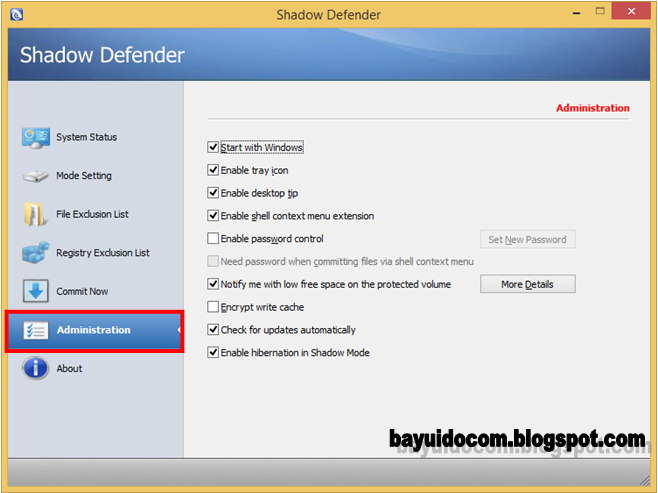
Note : Perlu diingat setelah shadow aktif dan sudah memproteksi Drive maka setiap komputer di restart maka file atau folder di Drive yang terproteksi akan kembali seperti semula, jadi bila anda mempunyai tugas-tugas penting atau download penting harus segera anda pindahkan selain drive C:, karena sebenarnya yang wajib di proteksi adalah Drive C: tempat System Windows bekerja dan tempat terinfeksinya virus.
- Buka Shadow Defender, klik Mode Setting, Pilih Drive mana saja yang akan diproteksi misal centang Drive C: – klik Enter Shadow Mode pilih saja Enter Shadow Mode on Boot (Selalu terproteksi setiap restart/menyalakan komputer), karena bila pilih Exit Shadow Mode on Drive maka setiap restart/shutdown dan nyalakan komputer kembali maka Drive C: sudah tidak terproteksi kembali. Klik OK.
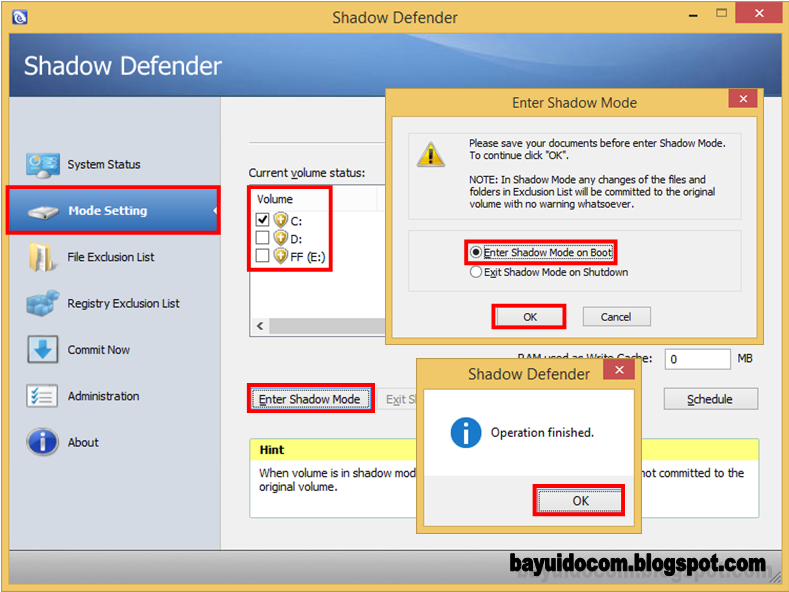
Note : Sangat dianjurkan hanya Drive C: karena bila Drive lainnya juga maka data yang anda kerjakan sebelumnya akan kembali seperti semula. - Setelah restart maka akan muncul Shadow Mode dimana Drive C sudah terproteksi, dan pada menu Mode Setting akan berubah warnanya menjadi biru dengan tanda huruf C.

- Sekarang coba copy file apa saja ke dalam Drive C atau ke Folder My Document dll sampai desktop sehingga walau layar gambar diganti akan kembali sebelumnya. Lihat Gambar dibawah folder yang terproteksi.

- Setelah itu restart komputer anda, maka File sebelumnya dicopy di My Document akan hilang atau didalam Folder tersebut kembali asalnya.
Berikut akan dibahas bagaimana cara agar hanya folder tertentu tidak terkena proteksi sehingga aman saat lupa memindah atau saat mendownload file-file.
Available link for download