Showing posts with label mencegah. Show all posts
Showing posts with label mencegah. Show all posts
Thursday, April 6, 2017
Mencegah Virus Dari Flashdisk Menginfeksi Windows
Mencegah Virus Dari Flashdisk Menginfeksi Windows
Mencegah Virus Dari Flashdisk Menginfeksi Windows. Flashdisk merupakan salah satu media yang paling banyak digunakan dalam penyebaran virus. Pada waktu kita memasukkan flashdisk ke USB komputer kita, maka secara default windows akan langsung membuka task baru dengan fungsi Auto play. Banyak sekali virus yang menggunakan fungsi Auto Play ini untuk menyebarkan diri mereka dan kemudian menginfeksi windows kita.

Teknisi Komputer sedikit berbagi bagaimanacaranya untuk meminimalisir virus masuk ke dalam windows kita dengan cara meng-nonaktifkan fungsi Auto Play tersebut.
Berikut caranya :
- Klik Start –> run “gpedit.msc”
- Pilih Computer Configuration –> Administrative Templates
- Lalu Pilih System, cari file Turn Off Auto Play dan klik double
- Lalu centang pilihan enabled dan Turn Off Auto Play pilih All Drive
- Lalu klik OK, Tutup dan restart
Cara lain untuk meminimalisir virus masuk ke dalam komputer adalah dengan cara mengaktifkan user Guest dan selalu login dengan user guest tersebut. Karena dengan user Guest maka secara tidak langsung kita akan mematikan fungsi registry, karena Virus akan selalu manginfeksi file registry ini dan merubah value di dalamnya. Anda juga dapat meminimalisir virus masuk ke dalam windows dengan selalu mengupdate anti virus secara rutin.
Terima kasih kita sambung dan ketemu lagi pada artikel Teknisi Komputer selanjutnya, semoga bermanfaat.
Available link for download

Tuesday, October 11, 2016
Mencegah Virus Komputer dengan Shadow Defender Bag 2
Mencegah Virus Komputer dengan Shadow Defender Bag 2

Bertemu kembali dengan bagaimana cara Mencegah Virus Komputer dengan Shadow Defender.
Namun kali ini akan dibahas bagaimana kinerja menggunakan Shadow Defender ini agar bisa berfungsi mengembalikan windows seperti semula.
Sebelum praktek cara pakainya maka akan saya jelaskan fungsi-fungsi setiap dari menu Shadow Defender.
- Buka Shadow Defender, tampilan awal Shadow Defender. Tanda Plus + warna coklat berarti tandanya belum terproteksi, Tanda huruf C biru berarti Drive anda sudah terproteksi.

- Tampilan Mode Setting untuk memilih Drive mana saja yang akan diproteksi terhadap virus.

- Tampilan File Exclusion List dimana digunakan untuk pengecualian beberapa folder atau file yang tidak ikut diproteksi.

- Tampilan Registry Exclusion List dimana digunakan untuk pengecualian beberapa Registry yang tidak ikut diproteksi.

- Tampilan Commit Now, hampir sama dengan File Exclusion List hanya saja tidak secara otomatis permanen jadi setiap file /folder yang di Commit Now harus di masukkan ulang kembali.

- Tampilan Administrative digunakan sebagai pengatur tampilan kondisi saat aktif dan berjalan pada windows serta dapat memberikan password agar tidak semua orang bisa membukanya.
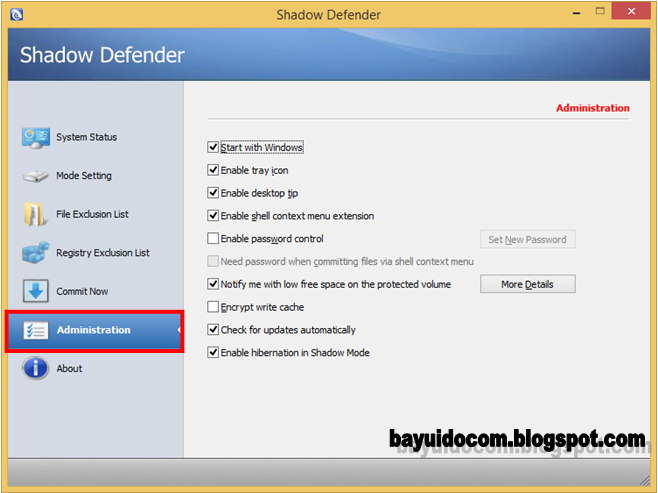
Note : Perlu diingat setelah shadow aktif dan sudah memproteksi Drive maka setiap komputer di restart maka file atau folder di Drive yang terproteksi akan kembali seperti semula, jadi bila anda mempunyai tugas-tugas penting atau download penting harus segera anda pindahkan selain drive C:, karena sebenarnya yang wajib di proteksi adalah Drive C: tempat System Windows bekerja dan tempat terinfeksinya virus.
- Buka Shadow Defender, klik Mode Setting, Pilih Drive mana saja yang akan diproteksi misal centang Drive C: – klik Enter Shadow Mode pilih saja Enter Shadow Mode on Boot (Selalu terproteksi setiap restart/menyalakan komputer), karena bila pilih Exit Shadow Mode on Drive maka setiap restart/shutdown dan nyalakan komputer kembali maka Drive C: sudah tidak terproteksi kembali. Klik OK.
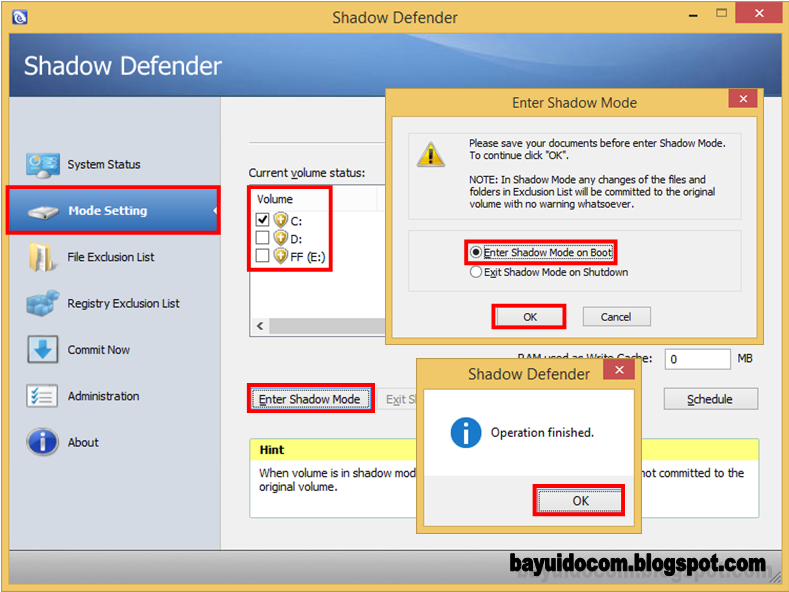
Note : Sangat dianjurkan hanya Drive C: karena bila Drive lainnya juga maka data yang anda kerjakan sebelumnya akan kembali seperti semula. - Setelah restart maka akan muncul Shadow Mode dimana Drive C sudah terproteksi, dan pada menu Mode Setting akan berubah warnanya menjadi biru dengan tanda huruf C.

- Sekarang coba copy file apa saja ke dalam Drive C atau ke Folder My Document dll sampai desktop sehingga walau layar gambar diganti akan kembali sebelumnya. Lihat Gambar dibawah folder yang terproteksi.

- Setelah itu restart komputer anda, maka File sebelumnya dicopy di My Document akan hilang atau didalam Folder tersebut kembali asalnya.
Berikut akan dibahas bagaimana cara agar hanya folder tertentu tidak terkena proteksi sehingga aman saat lupa memindah atau saat mendownload file-file.
Available link for download
Subscribe to:
Posts (Atom)