Showing posts with label tanpa. Show all posts

Saturday, April 1, 2017

IDM 6 21 Build 19 Full Final Terbaru Repack Tanpa Aktivasi

IDM 6 21 Build 19 Full Final Terbaru Repack Tanpa Aktivasi


Internet download manager atau dengan kata lain IDM bisa bikin kecepatan download jadi lebih ngebut ketimbang pake unduhan bawaan browser.Persiapan jam kalong , download file Gajah bersama IDM Terbaru yang full version. . Langkah Aktivasi 

1. Install IDM nya, kemudian Exit apabila muncul Fake Serial number
2. Exit juga Di System TRY ( tanda panah ke atas deket Jam/bendera Pojok )
3. Buka Folder Patch
4. klik kanan Patch.exe pilih run as administrator
5. Lalu klik tombol Patch
6. Isi kolom dengan nama bebas, ada 2 Kali ngisi)
7. Selesai
Wajib!!Copy Juga “IDMGrHlp.exe” ke C:Program Files (x86)Internet Download Manager
Jalankan IDM nya Apabila di About nya masih Unregistered
Silahkan restart komputer
Done
Atau Bisa juga aktivasi dengan cara buka folder Crack, copy isinya dan paste ke C:Program Files (x86)Internet Download Manager 

silahkan sedot ya gan IDM sama path nya di bawah sooo kin......hehhe
download IDM : 
1. IDM 6.21 Build 19
2. Patch


Available link for download

Read more »

Thursday, February 9, 2017

LG Pocket Photo Printer Mungil Tanpa Tinta

LG Pocket Photo Printer Mungil Tanpa Tinta


Siapa sangka semakin pesatnya kemajuan teknologi, semakin sering juga kita diberikan kejutan oleh barang-barang dengan inovasi yang bisa dibilang hebat. Salah satunya
adalah perangkat printer yang dihadirkan oleh perusahaan asal Korea Selatan, LG.

Demi mengakomodasi keinginan pengguna yang doyan mengabadikan momen penting dalam hidupnya, LG menghadirkan sebuah printer berukuran "mungil" bernama LG Pocket Photo. LG Pocket Photo merupakan perangkat printer portable berukuran kecil, yang memiliki kemampuan mencetak foto yang diambil dengan menggunakan smartphone.

Perangkat yang memiliki ukuran 72 x 121 x 24 mm dengan berat 212 gram, merupakan printer mini yang memang hanya mampu mencetak foto berukuran dua hingga tiga inci. Namun jangan dulu berkecil hati, karena printer ini memberikan efisiensi dan kemudahan pada pengguna dengan tidak harus repot-repot membawa tinta untuk bahan mencetak foto.

Fitur printer tanpa tinta bernama Zero Ink ini, jelas memberi banyak kemudahan bagi pengguna yang ingin mengabadikan momen-momen berharga dimanapun berada. Selain itu, Pocket Photo dari LG ini juga menawarkan proses cetak foto yang sangat mudah, perangkat ini sudah mendukung Near Field Communication (NFC), koneksi Bluetooth, dengan waktu cetak yang cepat sekira 45 detik.

Untuk menggunakan perangkat ini pun tidak sulit, printer ini telah mendukung beberapa sistem operasi seperti iOS, dan Android. Sehingga pengguna hanya diharuskan untuk mengunduh aplikasi LG Pocket Photo pada Google Play Store atau Apps Store.

Terdapat dua pilihan cara untuk mencetak foto, Pertama, melalui aplikasi LG Pocket Photo yang sudah dipasang di smartphone yang Anda miliki. Kedua, dengan cara menempelkan ponsel pada printer menggunakan teknologi NFC pengguna hanya perlu mendekatkan bagian belakang smartphone pada LG Pocket Photo dan printer akan langsung mencetak gambar pilihan Anda.

Jika Anda merasa hasil gambar yang diambil kurang bagus, sebelum mencetaknya Anda juga dapat menggunakan fitur edit foto  dahulu untuk memperbaiki atau menambahkan sesuatu agar foto menjadi lebih bagus. Selain itu fitur edit foto ini juga menawarkan banyak jenis filter kamera untuk membuat hasil foto menjadi lebih beragam.

Techno Okezone yang berkesempatan mencicipi kemampuan printer "mungil" ini merasakan mudahnya mengabadikan gambar penting, dengan waktu yang singkat, tanpa harus pusing memikirkan bagaimana cara mencetaknya dan tinta yang dibutuhkan untuk perangkat.

Menggunakan perangkat ponsel lain diluar brand LG nyatanya tidak mempengaruhi kinerja dari perangkat Pocket Photo ini. Meski hasil cetak berukuran tidak terlalu besar, namun ketajaman dan detil warna yang dihasilkan tidak kalah dengan perangkat printer yang terkoneksi pada PC.

Kehadiran perangkat Pocket Photo dari LG ini awalnya merupakan paket bundling dari smartphone flagship LG Optimus G dengan banderol Rp6,999,000. Akan tetapi Jika Anda ingin membelinya secara terpisah LG membanderol perangkat Pocket Photo-nya dengan harga Rp1,999,000, dan untuk kertas foto khusus dalam 1 pack (10 buah) Rp149,000.

Berikut deskripsi dari LG Pocket Photo:

Tipe Produk: Portable Printer (Printer Portabel).

Fungsi: Inkless Printer (Printer Tanpa Tinta).
       
             Zero Ink Printer.
           
             Near Field Communication (NFC).
           
             Bluetooth 2.1.

             Usb cable sync (dengan perangkat Android).

             micro-USB (Charge).

Fitur 

- Ukuran: 72 x 121 x 24 mm.

- Konektifitas: USB dengan perangkat Android, Bluetooth.

- Baterai: Li-polymer 500mAH, 7,4 V, waktu charge 2,5 jam.

- Antar Muka: Mico US 5-pin, Push Button, Android Phone Bluetooth,
                        Object Push Profile,  Android USB ync, Android Debug Bridge,
                        Kabel Data USB.

- Aksesoris : Adaptor 5 V, 1 A (220 V), Manual Guide
.


Available link for download

Read more »

Tuesday, February 7, 2017

Me resize File Gambar Foto Sekaligus Banyak Tanpa Satu Satu

Me resize File Gambar Foto Sekaligus Banyak Tanpa Satu Satu


Me-resize File Gambar/Foto dalam Jumlah Banyak

Jika kalian termasuk orang yang saya sebutkan di atas, tenang, ojo khawatir. Untuk kebutuhan penyederhanaan ukuran file gambar, ada solusinya. Sebenarnya ada banyak cara yang dapat teman-teman lakukan.
Saya akan share cara resize file gambar dalam jumlah banyak sekaligus.
Oke kita langsung saja ke te-ka-pe masbero/mbakbero.
Tools yang akan saya gunakan di sini adalah Picture Manager bawaan Office 2010. Jika menggunakan 2007 juga boleh. Operating Sistemnya Windows XP atau  Windows 7 juga boleh.
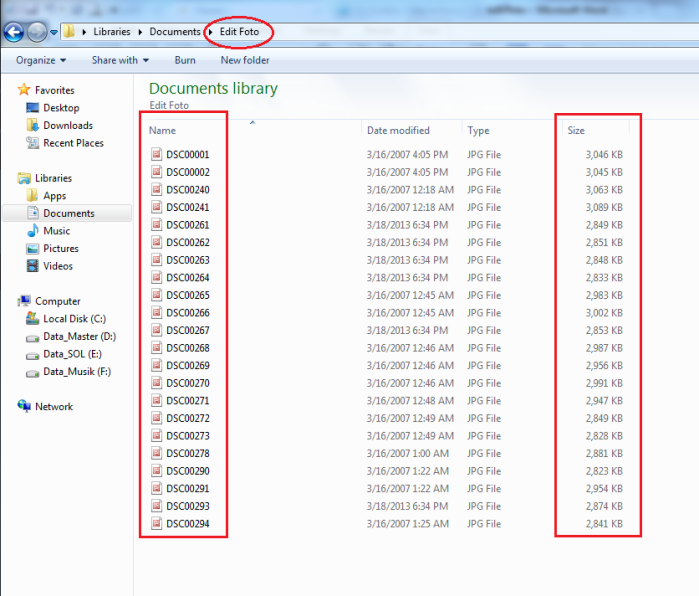
Seperti ini. File berjumlah sepuluh (20) dan ukurannya masing-masing kurang lebih 1,8 MB s.d 3 MB.
Silahkan lihat gambar di bawah ini:

editfoto_2

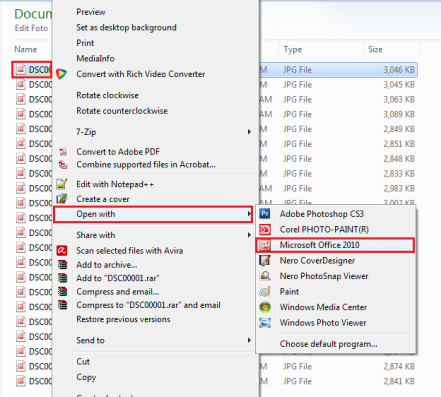
1. Untuk melihat kira-kira hasil yang diinginkan terlebih dahulu kita re-size satu file terlebih dahulu.
Klik kanan salah satu file. Pilih menu Open With>Picture Manager 2010/2007. Gambar akan terbuka seperti di bawah ini.

editfoto_3

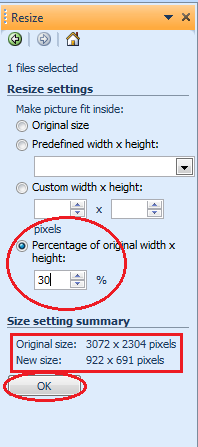
2. Setelah gambar muncul klik menu Edit Pictures. Lihat daftar menu di sebelah kanan gambar/foto. Klik menu Resize.

editfoto_6

3. Gunakan pilihan persentase. Gunakan feeling saja jika besar file 3MB maka jika menggunakan persentase 50% akan didapatkan file dengan ukuran 1,5MB. Jika menggunakan 30% hasilnya akan lebih kecil. Setelah itu klik OK.
Terakhir simpan file dengan menggunakan Ctrl+S pada keyboar atau melalui menu File>Save As lalu beri nama file baru.
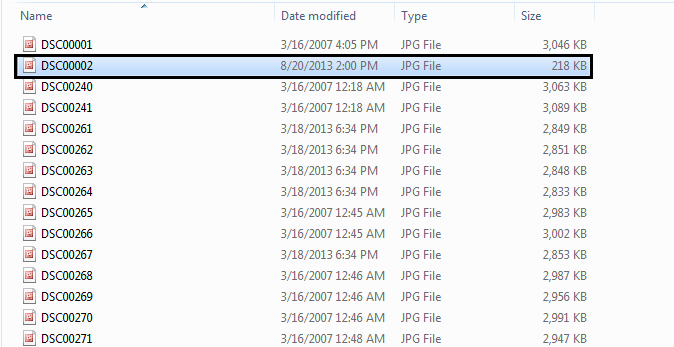
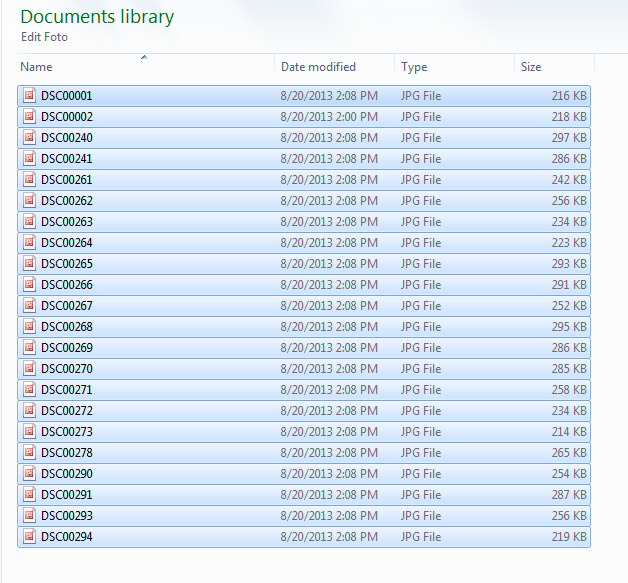
Coba kita lihat ukuran terbaru dari file yang kita resize.
Sudah cukup ukurannya?

editfoto_7

4. Kita coba resize file gambar dalam jumlah banyak sekaligus.
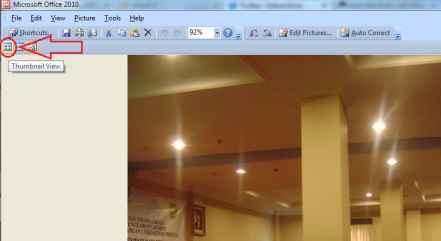
Buka kembali salah satu file gambar seperti langkah di atas. Setelah gambar/foto terbuka di sebelah kanan atas klik icon Thumbnail View.

editfoto_8

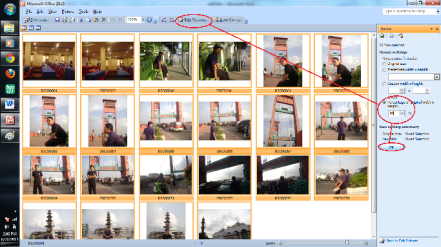
5. Semua file gambar akan terlihat. Blok semua gambar dengan tekan Ctrl +A pada keyboard.
Lakukan sama seperti langkah me-resize dengan menggunakan menu persentase seperti langkah di atas (Edit Pictures>Resize>Isi persentase>Klik OK)

editfoto_9

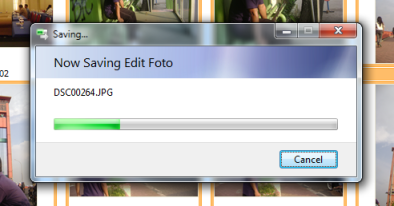
6. Terakhir Simpan dengan tekan Ctrl+S pada keyboard atau menu File>Save. Kali ini tidak menggunakan Save As.

 editfoto_10

7. Catatan:
 untuk melindungi ukuran file asli sebaiknya buat folder baru dan copy file yang akan di-resize.

editfoto_11
Selamat Mencoba gan semoga berhasil..............


Available link for download

Read more »

Wednesday, February 1, 2017

Netbook tersiram air jangan dibiarkan lama tanpa servis

Netbook tersiram air jangan dibiarkan lama tanpa servis


Jangan biarkan laptop atau netbook yang tertumpah air dilap sahaja bahagian luarnya kerana air juga boleh memasuki bahagian dalam laptop melalui lubang keyboard atau lubang pengudaraan. Tak kira la air manis, tawar ataupun sejuk. Sesetengah laptop masih boleh dihidupkan walaupun tersiram air.

Dibawah ini adalah contoh salah satu netbook pelanggan saya yang sudah tertumpah air tapi diservis atau dibersihkan di bahagian dalamnya menyebabkan pembentukan kulat hijau, semua bersarang dan berlaku tindakbalas oksida pada motherboard ( papan induk ). Keadaan ini boleh menyebabkan short circuit atau litar pintas dan akan merosakkan motherboard.


Posted by Picasa


Available link for download

Read more »

Wednesday, January 4, 2017

Install Ulang Tanpa Format

Install Ulang Tanpa Format


Pernahkah anda menginstall ulang windows tanpa harus melakukan format hard disk (tanpa me-repair) dan tanpa harus menginstall ulang kembali driver dan aplikasi yang sudah ada ? Jika belum silahkan lanjut untuk membaca artikel ini.

Menginstal ulang Komputer merupakan pekerjaan yang cukup membosankan dan menyita waktu kita. Karena setelah menginstall OS windowsnya kita harus menginstall kembali semua driver, semua aplikasi dan juga harus menyelamatkan datanya terlebih dahulu, serta mensetting kembali windows.

Berikut Langkah-langkahnya :

  1. Masukkan Master CD Instalasi Windows kedalam CD ROM

  2. Melalui "RUN", Cari lokasi file "winnt32" yang berada didalam folder i386 di CD Instalasi. Jika sudah ketemu, klik Open


  3. Kemudian tambahkan baris perintah dibelakangnya, sehingga perintahnya menjadi seperti dibawah ini (asumsi CD Drive anda pada drive G :)
    G:I386winnt32 /unattend


  4. lalu tekan enter atau OK.
  5. Secara otomatis Windows langsung menampilkan layar proses, kemudian akan merestart sendiri Komputer anda.

  6. Biarkan saja proses berlangsung hingga selesai. Anda tidak akan perlu repot lagi untuk menginstall driver dan aplikasi.


Semoga cara ini Bermanfaat untuk anda !!


Available link for download

Read more »

Monday, November 21, 2016

Memindah harddisck ke mainboard lain tanpa BSOD

Memindah harddisck ke mainboard lain tanpa BSOD


Apa itu Factory Reset (Reset Data Pabrik) Android?
Factory reset adalah suatu cara untuk mengembalikan software handphone/tablet Android ke kondisi seperti baru keluar dari pabrik. Factory reset pada umumnya dapat menyelesaikan hampir semua masalah yang disebabkan oleh kerusakan software. Sebagai catatan, proses factory reset akan menghapus semua data dan aplikasi yang tersimpan di memori internal telepon / tablet Android.
Pada umumnya Factory Reset dapat dilakukan melalui menu Settings (pengaturan) > Privacy (privasi) > Factory data reset (reset data pabrik). Namun bila kondisi handphonenya tidak mau start atau tidak mau masuk ke menu, maka untuk melakukan factory reset, harus melalui recovery mode.
Apa itu Recovery Mode Android?
Recovery mode Android pada dasarnya adalah suatu menu Android yang berguna untuk recovery atau memperbaiki kerusakan software Android. Pada beberapa tipe handphone, upgrade software dapat juga dilakukan langsung melalui recovery modeTidak semua tablet / handphone Android memiliki recovery mode, namun pada beberapa tipe Android, hal ini dapat diatasi dengan menginstall recovery mode buatan pihak ketiga, misalnya ClockwordMod recovery atau xRecovery.
Recovery mode akan sangat berguna bila Anda mengalami hal-hal sebagai berikut:
  1. Bila handphone Android tidak dapat start atau hanya berhenti di logo saja (biasa disebut boot loop Android). Hal ini bisa disebabkan oleh beberapa hal, misalnya akibat ada aplikasi yang error atau baru saja menginstall aplikasi yang tidak kompatibel dengan tipe handphone (dalam banyak kasus, setelah menginstall font changer).
  2. Bila handphone Android dapat dinyalakan, namun tidak mau merespon inputdari pengguna, misalnya layar Android tidak mau disentuh atau tidak dapat masuk ke menu telepon / tablet.
  3. Bila Anda lupa PIN, Password atau Anda terlalu banyak melakukan percobaan menggambar pola (pattern) pengunci ponsel Android yang menyebabkan Anda tidak dapat masuk ke menu.
  4. Kerusakan-kerusakan software Android lainnya.
Untuk melakukan factory reset via recovery mode secara garis besar dapat dilakukan dengan dua langkah mudah berikut. Namun sebelumnyado with your own risk (DWYOR) atau resiko ditanggung sendiri ok ;)
Berikut caranya:
Tahap 1: Masuk ke recovery mode
Untuk dapat masuk ke recovery mode Android, Anda harus mematikan dulu handphone / tabletnya > tekan dan tahan beberapa tombol Android secara bersamaan (misalnya tombol vol Up + Vol Down + power secara bersamaan) > Anda akan masuk ke dalam recovery mode.
Cara masuk recovery mode (tombol yang harus ditekan)  bisa berbeda-beda antara satu tipe HP dengan tipe lainnya.
Recovery mode tampilannya hanya berupa tulisan saja. Dan didalam recovery mode,  pada umumnya Anda tidak dapat menggunakan layar sentuhnya, jadi untuk navigasi naik dan turun, biasanya menggunakan tombol volume (tergantung tipe handphone Android).
Berikut contoh tampilan recovery mode Android:
mengatasi handphone android lupa pin password atau pola pattern pengunci
Tampilan Recovery Mode Android
Tahap 2: Lakukan Wipe Data / Factory Reset
Setelah berhasil masuk ke recovery mode, yang Anda harus lakukan tinggal memilih fitur “Wipe Data / Factory Reset” setelah itu restart handphone Anda.
Agar Anda tidak bingung, berikut contoh cara melakukan factory reset pada handphone Android Samsung Galaxy Young:
  1. Pastikan baterai masih cukup banyak (minimal 70%)
  2. Matikan handphone
  3. Tekan dan tahan tombol Volume Up + tombol HOME + tombol Powersecara bersamaan selama beberapa detik > Anda akan masuk ke recovery mode Android
  4. Dengan menggunakan tombol Volume, arahkan kursor hingga berada di tulisan “Factory reset / wipe data”
  5. Tekan tombol HOME untuk memulai proses > harap sabar saat proses berlangsung
  6. Reboot handphone
Jadi, bila Anda mengalami boot loop pada handphone Android atau Anda lupa akan kata sandi atau pengunci pola handphone Android, yang perlu Anda lakukan hanyalah masuk ke recovery mode > lakukan Factory Reset / Wipe data.Sekarang yang menjadi masalah adalah banyak orang yang tidak mengetahui cara masuk recovery mode tablet / handphone Android miliknya.
Berikut adalah cara masuk recovery mode beberapa tipe handphone Android, bila ada tambahan tipe lainnya akan saya update di artikel ini. (diurutkan berdasarkan abjad merk handphone)
Note: Untuk masuk ke recovery mode, semuanya dilakukan dari kondisi handphone mati (off)
Catatan: Untuk kasus BootLoop, jika setelah dilakukan factory reset ternyata tidak menyelesaikan masalah (perangkat Android tetap tidak bisa masuk ke menu), maka untuk mengatasinya pada umumnya dengan cara melakukan flash firmware atau menginstall ulang sistem operasi handphone).
Cara flash firmware tiap handphone atau tablet Android bisa berbeda-beda dari satu tipe dengan tipe yang lain. Bila Anda ingin melakukan flash firmware dan ingin mengetahui caranya,  coba cari informasi melalui forum-forum Android, salah satunya melalui komunitas KasKus klik disini.
ACER
Cara masuk recovery mode Acer BeTouch E210:
Tekan Tombol Volume Down + Camera + Power Secara bersamaan > Ikuti petunjuk yang ada di layar (Thanks to Rio)
Cara masuk recovery mode Acer Liquid Metal:
Caranya sama seperti Acer BeTouch E210
ADVAN
Cara masuk recovery mode Advan T1c
Tekan tombol POWER, setelah mulai start-up, tekan tombol Volume Downhingga keluar gambar Android dan Segitiga + tanda seru /!. Setelah itu tekantombol HOME untuk masuk ke recovery mode. Bila tombol HOME tidak berfungsi, coba tekan tombol MENU.
CROSS
Recovery Mode Cross A1 Tabmate:
Tekan dan tahan tombol Vol Down lalu tekan tombol POWER (keduanya jangan dilepas sampai masuk recovery mode)
Cara masuk recovery mode Cross AD350 Android:
Tekan tombol HOME + Volume Down + Tekan tombol Power > akan muncul tanda /! > tekan tombol HOME (Thanks to Lafit)
Recovery Mode Cross Android A6T TabMate
Tekan Tombol Home + Volume Up + Tombol Power (Thanks to Kuncen)
CSL
Cara Masuk recovery mode Blueberry CSL Mi 410 Android:
Tekan dan tahan tombol Volume Up Volume Down + Power secara bersamaan > setelah itu tekan tombol HOME
Cara Masuk recovery mode Blueberry CSL Mi 320 Android:
Tekan Trackpad + tombol Volume Up + Power bersamaan
HUAWEI
Cara masuk recovery mode Huawei X3:
Tekan dan tahan tombol vol up + tombol Power
Cara masuk recovery mode Huawei X5:
Sama dengan X3, yaitu tekan dan tahan tombol vol up + tombol Power
Recovery Mode Huawei S7
Tekan tombol MENU + Call + Power
Recovery Mode Ideos C8150 (AHA Touch)
Tekan tombol Call + Volume Up + Tombol Power
IMO
Cara masuk recovery mode IMO Tab Z5
Available link for download

Read more »